04 Obsidian 進階|外掛與 Canvas 白板
作者|有澤法律事務所 林廷翰律師
💡 本篇重點
外掛讓 Obsidian 從筆記軟體長成工作平台,Canvas 白板讓你把案件關係圖、爭點攻防圖直接畫在知識庫裡。但原則是「先用得順,再裝外掛」——外掛是調味料,不是主菜。
一、外掛系統:兩層架構
Obsidian 的功能分兩層:
- 核心外掛(Core plugins):官方內建,在 Settings → Core plugins 開關。日曆、範本、白板(Canvas)、反向連結等都在這裡。
- 社群外掛(Community plugins):全球使用者開發的擴充功能,數千種,免費安裝。
安裝社群外掛的步驟
- Settings → Community plugins(社群外掛)
- 第一次會要求關閉「Restricted mode(受限模式)」——這是安全開關,確認後關閉
- 點 Browse(瀏覽),搜尋外掛名稱
- Install(安裝) → Enable(啟用) → 部分外掛需在設定頁調整選項
⚠️ 律師必讀的資安提醒
社群外掛是第三方程式碼,理論上可以讀取你的整個 Vault。建議只安裝「下載量大、持續更新、口碑明確」的外掛,並讓總數保持精簡。知識庫放了敏感內容的人,每多裝一個外掛,就多一分供應鏈風險——這跟事務所挑選委外廠商是同一種判斷。
二、律師的精選外掛清單
不需要一次全裝,建議依階段採用:
第一階段(第一個月):其實一個都不用裝
先把核心功能用順:連結、搜尋、標籤、範本(核心外掛就夠用,見本篇第四節)。過度配置比功能不足,更容易讓知識庫難以維持。
第二階段(用順之後):三個高價值外掛
| 外掛 | 功能 | 律師用法 |
|---|---|---|
| Dataview | 把筆記的屬性欄變成可查詢的資料庫 | 「列出所有 court 為最高法院、tag 含營建工程的判決筆記,按日期排序」——自動生成的動態判決清單 |
| Templater | 進階範本(自動帶入日期、依資料夾套用不同範本) | 新增筆記到「判決」資料夾自動套判決範本;開庭筆記自動帶入今天日期 |
| Excalidraw | 手繪風格圖表 | 法律關係圖、時間軸、組織架構圖 |
值得知道的其他外掛
- Calendar / Periodic Notes:每日筆記月曆視圖,適合用「每日筆記」記工作日誌的人。
- Kanban:看板式待辦(類似 Trello),案件進度板。
- Obsidian Git:自動備份 Vault 到 Git 版本庫(需要一點 Git 基礎,有需要再裝)。
ℹ️ 預告:Claudian——把 Claude Code 嵌進 Obsidian 的外掛
本系列主線是「Obsidian 開著、旁邊終端機跑 Claude Code」的雙視窗工作法,而社群外掛 Claudian 更進一步:把 Claude Code 整個嵌進 Obsidian 的側邊欄,讓你在筆記軟體裡直接指揮 Agent。它的前提是電腦已裝好 Claude Code,所以建議讀完本系列第 06 篇、Claude Code 跑起來之後,再回頭裝它,屆時再談細節。
💡 小提示
與 AI 協作的好消息:Dataview 查詢、Templater 範本這些「外掛設定語法」,全部可以叫 Claude Code 幫你寫。 「請在判決索引筆記裡加一段 Dataview 查詢,列出本月新增的所有判決筆記」——你不用學查詢語法,會描述需求就好。
三、會議與開庭錄音:錄音機與逐字稿
律師開會最尷尬的兩難:專心聽就來不及記,專心記就漏聽細節。Obsidian 內建的核心外掛「錄音機(Audio recorder)」 正好解這一題:
- 設定 → 核心外掛,啟用「錄音機」;
- 開會時打開會議筆記,點左側功能列的麥克風圖示(或指令面板搜尋「錄音」)開始錄音;
- 錄音進行中,筆記照打——你只要記「決議」「待辦」「關鍵數字」這些重點,聽不清或來不及的地方安心放過;
- 按停止後,音檔自動存入 Vault,並以
![[Recording 2026-07-08.webm]]嵌在游標處——筆記內直接就能播放,會後針對沒記到的段落聽回放補齊。
音檔跟筆記住在同一則、同一個資料夾,不會發生「錄音在手機、筆記在電腦、三個月後兩者都找不到」的窘境。手機版 App 也支援這個核心外掛,外出開會拿手機錄,回辦公室同步進 Vault 即可。
進階:讓錄音變成會議紀錄。 社群外掛 Whisper 可以把錄音自動轉成逐字稿,走的是 OpenAI 的 API。這裡用 資安與倫理|律師使用 AI Agent 的紅線 的分級來判斷:API 適用商業條款、預設不將資料用於訓練,屬於商用等級的途徑——一般案件的會議錄音,依所內政策使用沒有問題;但錄音內容終究會上傳雲端處理,最敏感的第三層會議(偵查中案件、重大交易)仍建議走本機路線。轉成逐字稿後,再接一句「請依會議紀錄範本,把逐字稿整理成會議紀錄,我打的重點筆記優先」。錄音、逐字稿、會議紀錄三層都留在 Vault 裡,各司其職。
⚠️ 錄音前先想兩件事
一是告知與同意:會議涉及他人時,錄音前取得出席者同意,既是信賴關係的基本,也避免爭議;法庭與偵查程序的錄音另有法定限制,不在此列。二是檔案等級:含機密內容的錄音檔,適用與筆記相同的分級規則——放在哪個資料夾、能不能給雲端 AI 處理,依資安篇的三層分流判斷。
四、範本:讓每一則筆記自動套用統一格式
判決筆記、開庭筆記、會議紀錄——律師的筆記大多是「同一種格式反覆使用」。範本功能讓你把格式定型一次,之後每則新筆記自動長成同樣的骨架。這件事的價值不只是省打字:格式統一的筆記,AI 才能穩定地編纂與檢索(後續 Inbox 編纂請 AI「套用判決筆記範本」,靠的就是這裡建立的範本檔)。
範本有兩個層次,核心外掛先用、社群外掛後補:
4-1 核心外掛「範本(Templates)」:內建就夠開始
啟用與設定(設定 → 核心外掛 → 範本,啟用後點旁邊的齒輪進入設定):
| 設定項 | 建議值 | 說明 |
|---|---|---|
| 範本資料夾位置 | 90_SYSTEM/Templates/ |
所有範本檔集中放這裡,一個範本一個 .md 檔 |
| 日期格式 | YYYY-MM-DD |
{{date}} 代入的格式;用西元、可排序 |
| 時間格式 | HH:mm |
{{time}} 代入的格式 |
語法只有三個變數,插入範本的瞬間自動代入:
| 變數 | 代入內容 | 範例 |
|---|---|---|
{{title}} |
目前筆記的檔名 | 檔名取判決字號,內文大標題就自動跟上 |
{{date}} |
今天日期 | 2026-07-08 |
{{time}} |
現在時間 | 14:30 |
日期與時間還可以在範本裡臨時指定格式,寫法是冒號後接格式代碼:{{date:YYYYMMDD}} → 20260708(正好是本 Vault 檔名慣例)、{{date:YYYY年M月D日}} → 2026年7月8日(文書日期)。
建立第一個範本:在範本資料夾新增「判決筆記範本」:
1 | --- |
使用:在任何新筆記按 Cmd/Ctrl + P → 輸入「插入範本」→ 選「判決筆記範本」,整個骨架連同今天的日期一次到位。天天用的話,到「設定 → 快捷鍵」搜尋「插入範本」綁一組快捷鍵(例如 Cmd/Ctrl + T),一鍵完成。
開庭筆記範本(案號/期日/法官諭知/兩造陳述/待辦)、會議紀錄範本(出席者/討論/決議/追蹤事項)都用同一套做法。範本本身就是純文字筆記,要調整格式直接改那個檔案即可。
4-2 社群外掛「Templater」:範本的自動化升級
核心外掛要你「手動插入」,變數也只有檔名與日期時間三個;Templater 讓範本自己動起來,還能跟你互動。安裝後三個關鍵設定(Settings → Templater):
| 設定項 | 建議 | 效果 |
|---|---|---|
| Template folder location | 與核心外掛同一個資料夾即可 | 範本集中管理 |
| Trigger Templater on new file creation | ✅ 開啟 | 新檔案建立時自動觸發範本(下一項的前提) |
| Folder templates | 逐條新增「資料夾 → 範本」對應 | 例如 30_RESOURCES/判決/ → 判決筆記範本;之後在判決資料夾新增筆記,範本自動套上,一個按鍵都不用按 |
Templater 的語法寫在 <% %> 之間,最值得認識的五個:
| 語法 | 作用 | 律師場景 |
|---|---|---|
<% tp.file.title %> |
代入檔名 | 同 {{title}} |
<% tp.date.now("YYYY-MM-DD") %> |
今天日期(格式自訂) | 同 {{date}} |
<% tp.date.now("YYYY-MM-DD", 14) %> |
今天+14 天 | 自動算出兩週後的補呈期限、上訴期限提醒 |
<% tp.system.prompt("案號?") %> |
彈出輸入框問你 | 建立開庭筆記時跳出「案號?」「股別?」,輸入後直接寫進筆記 |
<% tp.file.cursor() %> |
範本插入後游標停在這裡 | 套完範本,游標直接停在「今日要旨」欄位,馬上開打 |
組合起來的「開庭筆記範本」(存進範本資料夾,並在 Folder templates 綁定開庭筆記資料夾):
1 | --- |
新增筆記的瞬間:問你案號與股別 → 自動填好日期與期限 → 游標停在「今日要旨」。這些語法不用背——Templater 支援完整的 JavaScript,需求再特殊(自動從檔名解析判決字號、依星期幾套不同內容),描述給 Claude Code 讓它幫你寫就好。
建議的採用順序與外掛清單一致:先用核心外掛把「你需要哪幾種範本」養清楚,格式穩定了、覺得手動插入麻煩了,再升級 Templater。 範本資料夾裡的每一個檔案,日後也都是 AI 的規格書——你為自己定的格式,就是 AI 為你編纂的格式。
五、Canvas 白板:把案件「攤在桌上」
Canvas(白板)是核心外掛(若未啟用:Settings → Core plugins → Canvas),它給你一張無限大的桌面,可以把筆記、卡片、圖片、網頁擺上去,拉線標註關係。
有些思考天生是空間性的,線性的筆記裝不下:
用法一:案件關係圖(訴訟視角)
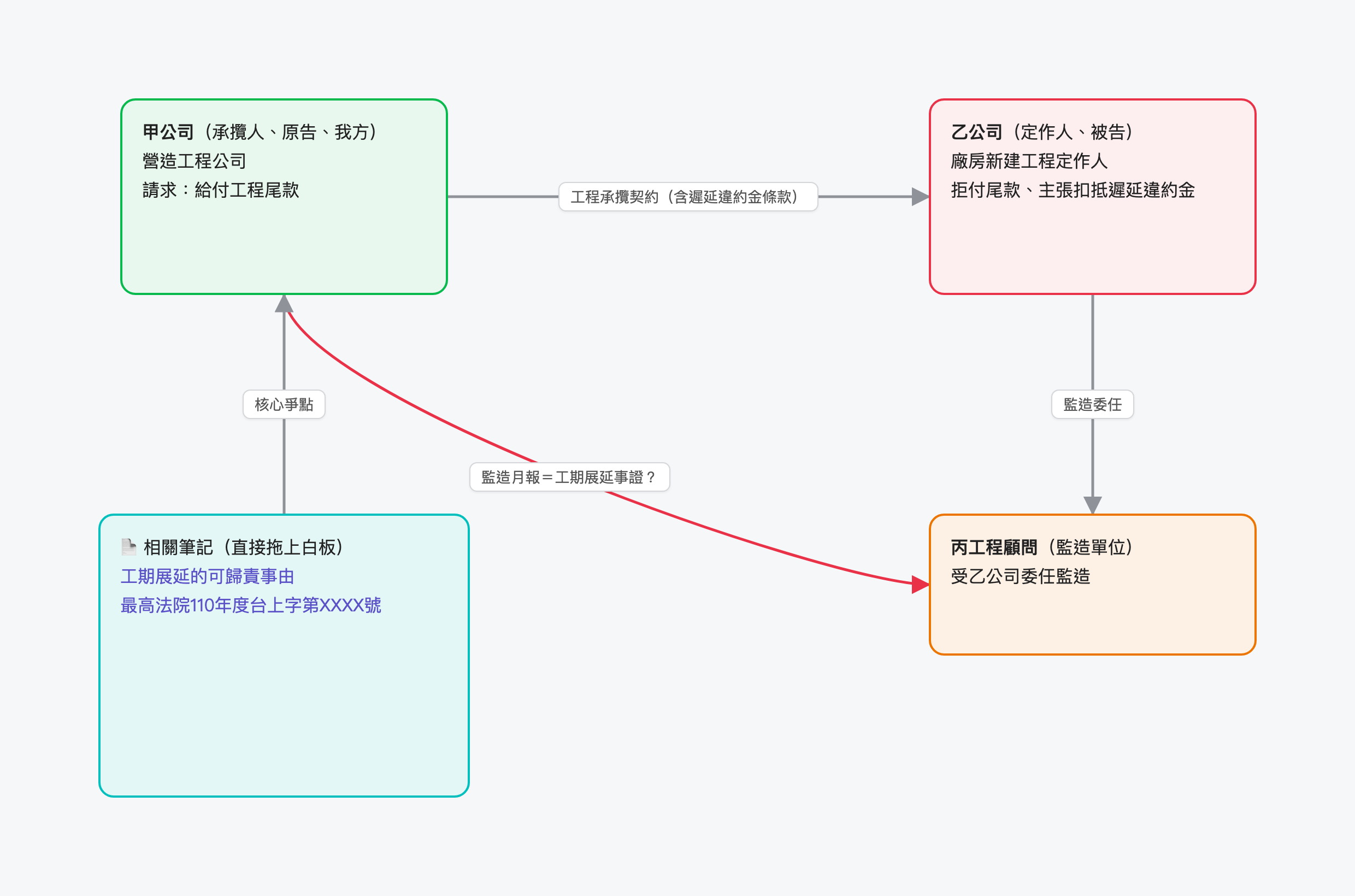
新增 Canvas(左側面板右鍵 → New canvas),把當事人做成卡片:
- 卡片:甲公司(承攬人、原告、我方當事人)、乙公司(定作人、被告),需要時再加丙工程顧問(監造單位)與下包商
- 拉線標註:甲—乙之間「工程承攬契約+遲延違約金條款」、丙—乙「監造委任」、下包商—甲「分包契約」
- 把現有筆記直接拖上白板:
[[工期展延的可歸責事由]]爭點筆記、關鍵判決筆記,都能以卡片形式擺在對應位置
複雜的多數當事人案件(工程案、繼承案、公司經營權爭議),一張關係圖勝過十頁文字。完成後長這樣:
用法二:爭點攻防圖(訴訟視角)
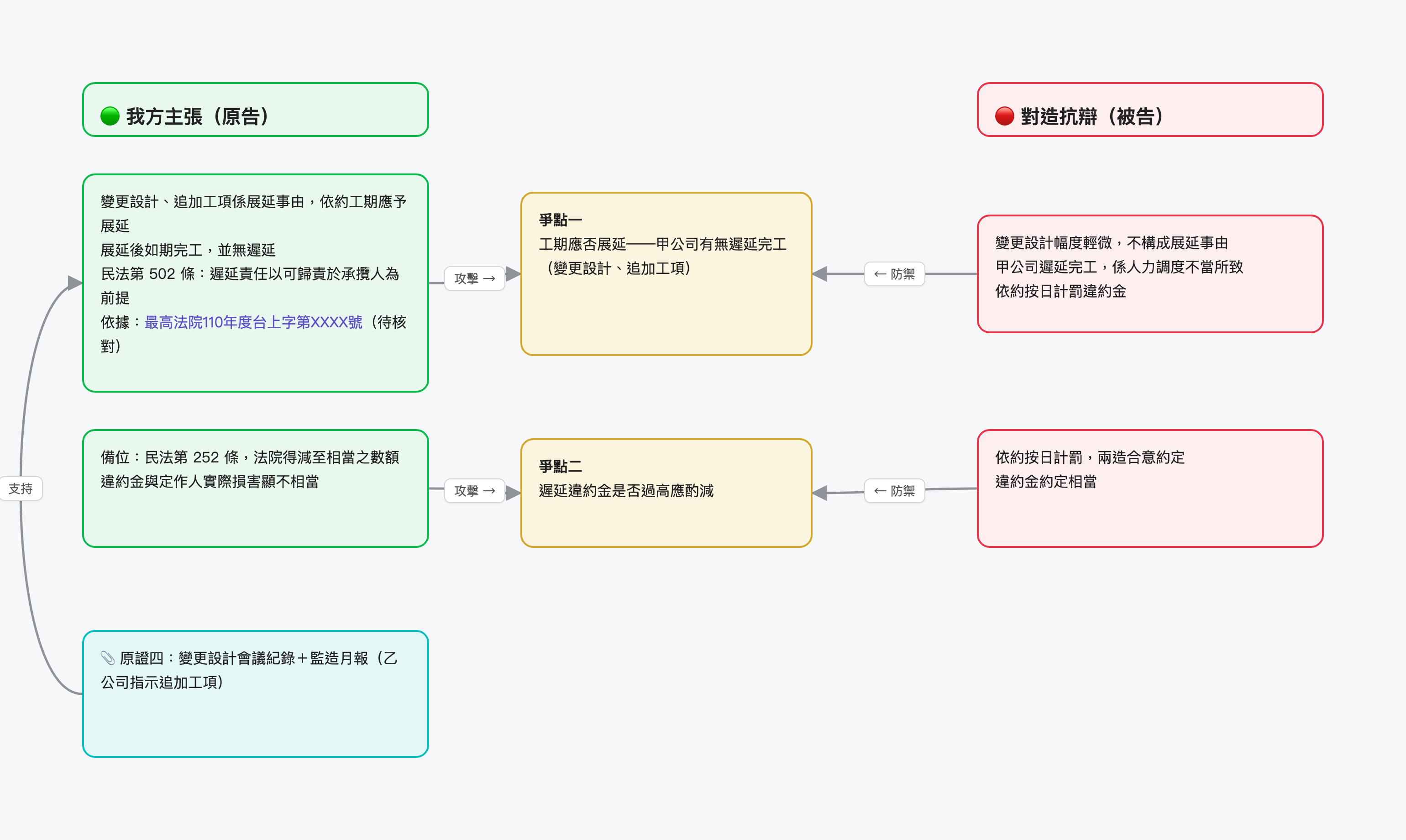
白板分左右兩欄:我方主張 vs 對造抗辯。每個爭點一張卡片,下面掛支持的判決筆記與證據清單,中間拉線標「攻擊→」「←防禦」。開庭前看一眼,全案攻防結構盡在眼前:
用法三:交易架構圖(非訟/企業法務視角)
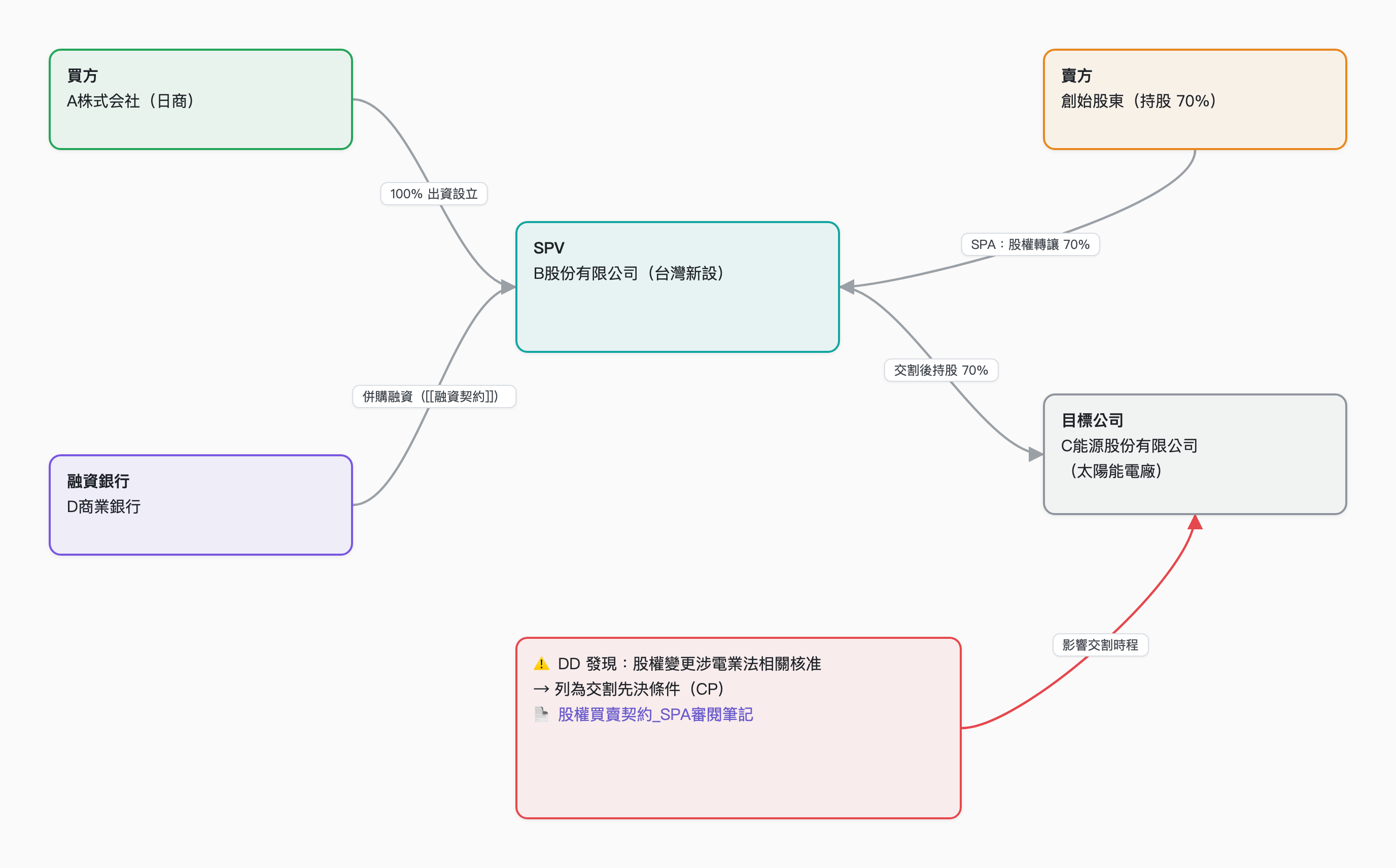
M&A 或投資案的架構圖:主體卡片(買方、目標公司、SPV)、拉線標註股權流向與金流、每條線掛上對應的契約筆記。盡職調查發現的問題,直接以紅色卡片貼在對應主體旁:
用法四:教育訓練的課程設計(企業法務視角)
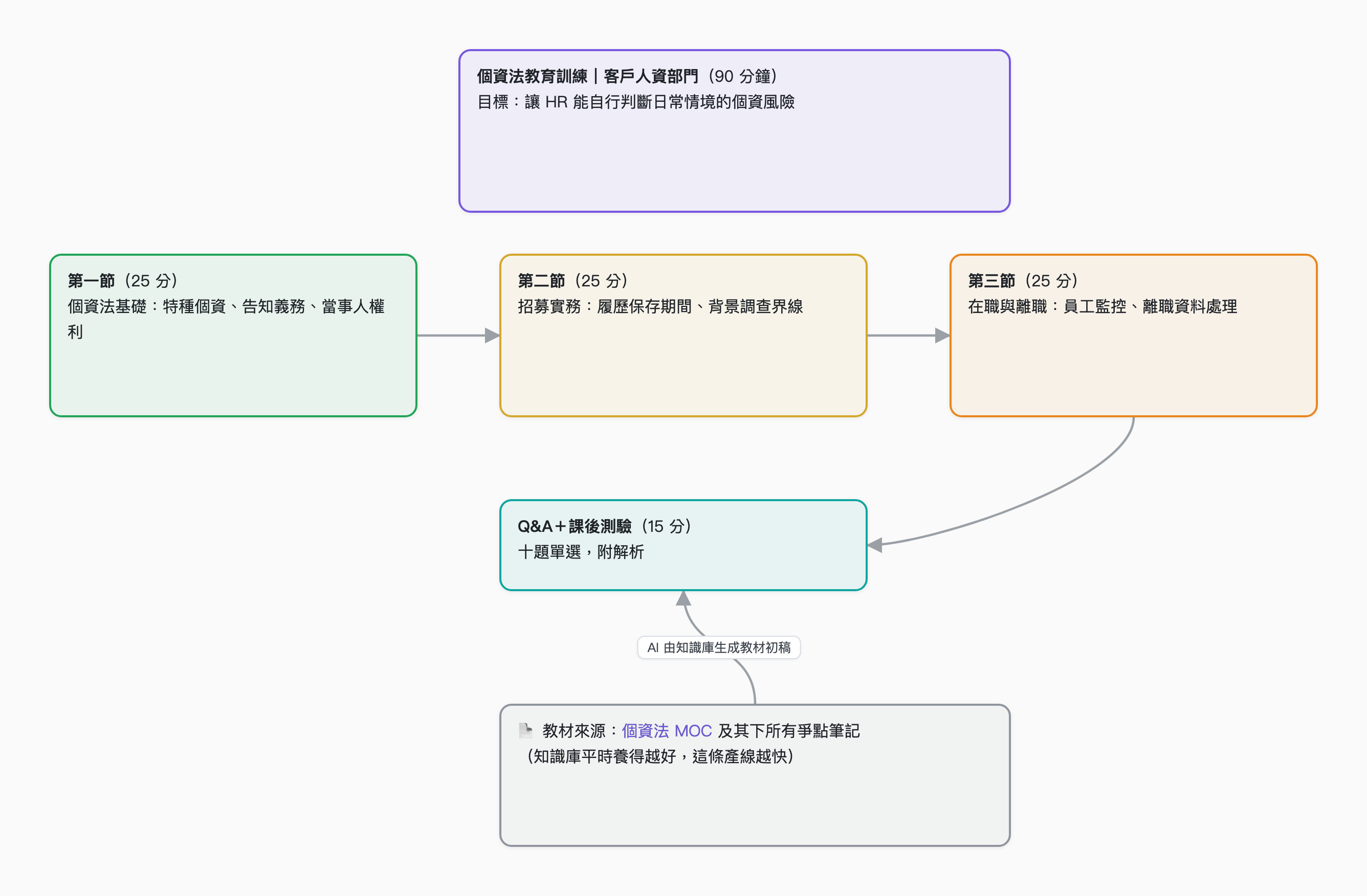
把課程模組做成卡片自由排列組合,每張卡片連到知識庫裡對應的講義筆記。設計課綱本來就是空間性的工作:
💡 小提示
Canvas 檔案(.canvas)也是純文字格式(JSON),所以 AI 同樣讀得懂、生得出來。可以試試:「請根據 2026-015 案件總覽筆記,生成一個案件關係圖的 canvas 檔案」——AI 畫初稿、你來調整。本篇四張範例圖正是這樣請 Claude Code 生成的,.canvas原始檔(04_範例_案件關係圖.canvas等四個檔案)連同輸出圖檔一併收在本篇所附的04_範例/資料夾,可以直接打開編輯、當成自己的起手模板。另外,在 Obsidian 裡.canvas跟 PDF 一樣可以用![[ ]]嵌進筆記顯示互動預覽。
六、行動裝置:口袋裡的知識庫
Obsidian 有免費的 iOS / Android App,體驗完整。兩個律師場景:
- 開庭與開會:iPad 開著案件總覽與爭點 WIKI,隨手記要點,回辦公室丟給 AI 編纂。
- 零碎時間輸入:在高鐵上讀到一則新判決,手機存進
00_INBOX,回家一句「執行 Inbox 編纂」。
跨裝置同步的選項與資安取捨(iCloud / OneDrive / Obsidian Sync 端到端加密),依 資安與倫理|律師使用 AI Agent 的紅線 的分級原則決定:知識庫裡有什麼等級的資料,決定它能不能同步、用什麼同步。
七、本篇小結+基本功檢查表
到這裡,Obsidian 基本功全部完成。檢查一下:
- 已建立 Vault,並理解它就是一個資料夾(Obsidian 入門|安裝、Vault 與基本操作)
- 能新增筆記、建立
[[連結]]、快速切換、全庫搜尋 - 看得懂也寫得出基本 Markdown,認識 callout 與 frontmatter(Markdown 入門|律師夠用的排版語法)
- 知道外掛怎麼安裝,也知道先不要多裝
- 用核心外掛「範本」建立了自己的第一個筆記範本
- 開過一張 Canvas,把筆記拖上去排列過
下一篇開始,讓終端機 AI Agent 進駐這個知識庫。
參考資料
- Obsidian 官方說明:社群外掛(Community plugins)
- Obsidian 官方說明:範本(Templates)
- Obsidian 官方說明:Canvas 白板
- Obsidian 官方說明:錄音機(Audio recorder)
⬅️ 上一篇:Markdown 入門|律師夠用的排版語法
➡️ 下一篇:什麼是終端機 AI Agent|認識 Claude Code 與 Codex
🏠 回到 總覽|AI x Obsidian 律師實戰系列